Разблокировка и
установка приложений Geely Monjaro
с помощью ПК или ноутбука
(разблокировка установки приложений на Geely Monjaro через Android тут)
💻📲 Установка приложений. Для увеличения функционала головного устройства (ГУ), активации Wi-Fi и т.д. Понадобится ноутбук и кабель USB для подключения к ГУ. При этом на ГУ необходимо включить управление через ADB (описание ниже). Отправляя команды ADB можно совершать определённые действия с ГУ. Чтобы не прописывать команды руками, есть готовые скрипты.
🚗💨Перед поездкой к дилеру можно всё сбросить до заводских настроек, чтоб у них не возникало вопросов или временно отключить установленные приложения командами ADB, при этом все настройки сохраняются. Приложение пропадает из меню и не запускается, если был автозапуск:
- ❌❎ командами ADB (простым пользователям не подходит):
- adb shell pm disable-user --user 0 ИМЯ_ПАКЕТА — отключаем установленное приложение
- adb shell pm enable ИМЯ_ПАКЕТА — включаем его обратно
- adb shell pm list packages — посмотреть список установленных приложений, оттуда можно взять имена пакетов
- потом выполнить сброс кеша, если приложение будет глючить после такого отключения/включения:
adb shell pm disable-user --user 0 air.StrelkaHUDFREE (на примере программы HS)
- ▶️✅ воспользоваться специализированной программой stealth (сервисный режим) для скрытия/отображения приложений.
▶️▶️▶️ ADB ◀️◀️◀️
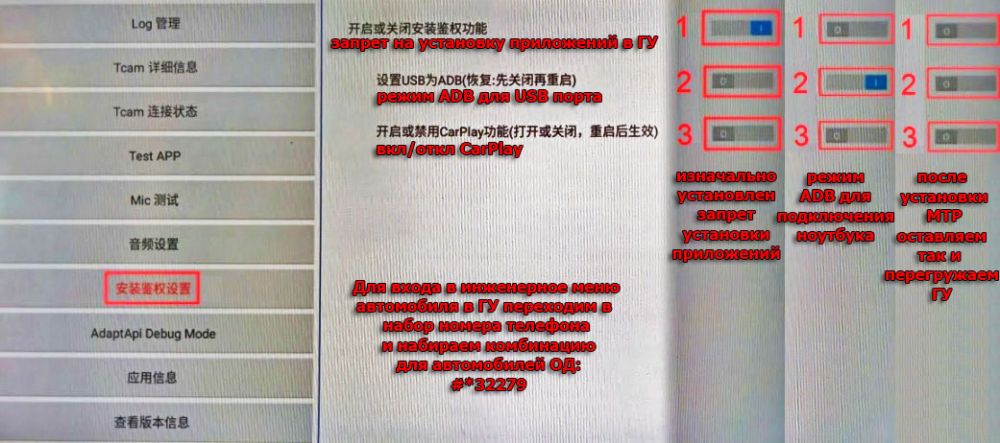
№❶ (включен по умолчанию) — вкл/откл запрет (проверку) на установку приложений в ГУ. Включен — запрет. Выключен — разрешено. Выключить в начале установки и больше не включать.
№❷ (выключен по умолчанию) — считывание данных с подключенных устройств (чение с флешки музыки, фильмов, каплей, gps приемник и т.д.). Включен переключатель — режим ADB (восстановление: выключить и перезапустить ГУ). Т.е. есть возможность подключить ноут и залить стартовый скрипт. И после, как залили все с ноута — обратно его выключить, чтобы сохранить работу подключаемых к USB устройств.
№❸ (выключен по умолчанию) — вкл/откл CarPlay (вкл или выкл, вступает в силу после перезапуска)
▶️▶️▶️ СКРИПТЫ ◀️◀️◀️
для начальной установки и активации
❌❎ Установка приложений на ГУ. Вариант для профи, нам такой вариант не подходит. Удобнее через готовые скрипты, которые описаны далее.
❌❎ Platform Tools Monjaro — готовые скрипты для активация Wi-Fi, установки приложений и т.д. Что умеет Platform Tools Monjaro можно в коде посмотреть. Но для новичков в идеале MSP, см. далее.
▶️✅ MSP. Monjaro Starter Pack v2 — скрипты для активации встроенного Wi-Fi, установка минимального набора приложений и ПО для GPS (ПО для GPS необходимо для автомобилей ОД)
- Подготовка. Скачать MSP v2 и сохранить на ноутбук, например в корень диска С. Можно добавить нужные программы в папку APK, чтоб их быстро установить (см раздел ниже "Программы"). И можно удалить ненужные программы из папки Pack, чтоб они не устанавливались, например: Huawei AppGallery, HMS Core и т.д.
- Подключить ноутбук к авто по проводу к правому USB разъёму под центральной консолью.
- Инженерное меню автомобиля. Для входа переходим в набор номера телефона и набираем комбинацию: #*32279 (код для автомобилей официального дилера (ОД) и прошитых GMC) и включаем ADB.
- Включение ADB и отключение запрета на установку приложений. Для этого в инженерном меню выбираем 4-ый снизу пункт и переключатели 1-ый выключаем (выкл запрет установки приложений), а 2-ой включаем (вкл режим ADB) (см. фото в разделе ADB).
- Установка:
- Установка MSP. Зайти на ноуте в папку с MSP, запустить adb_install.bat. Выбрать пункт 1 (для машин ОД) и начнётся установка.
- Установка своих программ. Пункт "3. Дополнительно" → "1 . Установка собственных программ" (которые добавлены в папку APK, плеер, навигатор, лаунчер и т.д. Описание ниже)
- Выдать права Macrodroid. Пункт "3. Дополнительно" → "7. Выдать права Macrodroid".
- Отключение ADB. Выключатель №2 (отвечает за ADB) возвращаем в исходное выключенное состояние, а выключатель №1 оставляем в выключенном состоянии (оставляя возможность для установки в дальнейшем приложений на ГУ).
- Перезагрузка ГУ, для этого долго удерживать кнопку питания (рядом с центральным экраном).
- MacroDroid — планировщик задач для телефонов и планшетов. Заходим в MacroDroid и внизу в "настройки", далее "контроль спец возможностей" и выставляем все галки напротив всех программ, давая им права.
- Настройка после установки MSP:
- Меню Андроида. В него можно попасть через "звонилку". Заходим в инженерное меню (см. пункт 2), нажимаем "Test APP", далее "Настройки". Или более простой способ через программы MConfig, DebugNav или MTP, где есть в меню отдельный пункт для этого.
- Wi-Fi включение через Wi-Fi manager, включить в настройках, выбираем точку доступа, которую раздаём с телефона (или модема)… Wi-Fi ещё можно включить через настройки меню Андроида. Заходим в Инженерное меню→Test App→Настройки→Wi-Fi сети. В настройках подключения выбрать "Сеть без тарификации трафика".
- Коррекция времени после активации WiFi (ГУ синхронизирует время в интернете. Нужно выставить свой часовой пояс. Заходим в меню Андроида ГУ. Далее "Система"→"Дата и Время". "Часовой пояс сети" — отключаем ползунок. Ниже этого меню становится доступным пункт меню "Часовой пояс". Нажимаем на него и выбираем свой.
- Сплитскрин (или просто сплит) — разделение экрана ГУ, видео. Описание. Скачать готовые или создать самому можно тут. В MCongif, чтобы сплит не "разваливался" при запуске сплита добавить в манифесте на активити: android:configChanges="orientation|screenSize|uiMode|keyboardHidden"
- Программы из состава MSP, короткое описание:
- ⨻ Aurora (зеркало GooglePlay) — магазин приложений
- ⨻ ES_File_Explorer — проводник, есть более удобный…
- 🗹 Gboard — клавиатура Google Keyboard.
- 🗹 Google Chrome — браузер.
- ⨻ Huawei AppGallery + HMS Core — Магазин приложений для Huawei
- 🗹 MacroDriod + MD Helper — для автоматизации многих действий, в том числе для выдачи необходимых разрешений другим приложениям. Описание ниже.
- ⨻ MenuButtons — плавающие кнопки — "назад", "домой", "запущенные приложения". В настройках можно добавить/убрать кнопки, увеличить размер и т.д.
- ⨻ MonjaroTweaksPro (MTP) — твикер, ждём обновлений, этот вариант уже не очень подходит. Его описание ниже.
- 🗹 Passenger apps — "Приложения пассажира" — создает папку для запуска приложений на третьем экране.
- 🗹 RuStore — магазин приложений RuStore, где нет необходимости в авторизации и можно сразу устанавливать и обновлять нужные приложения. В строке поиска вбиваем название программы и появится справа кнопка скачать, нажимаем. Появляется окно по центру экрана с предложением авторизоваться. Нажимаем в любой части экрана вне этого окна и скачивание начинается. После скачки нажимаем "Установить".
- 🗹 ShortcutMaker — помощник для запуска приложений в режиме разделенного экрана.
- 🗹 UsbGps4Droid — для передачи в ГУ координат GPS с телефона по кабелю или при подключении "свистка".
- ⨻ Vivid — управление жестами. После установки нужно активировать внутри приложения ползунок включения. Появится обрамление вокруг экрана розового цвета. Светло-розовые части — это области для срабатывания жестов. Также рекомендуется зайти в меню Triggers (3-я строчка сверху), и выставить ползунок на максимум, чтобы область захвата была толще и удобней. После этого доступны (в настройках можно настроить и другие) 3 основных жеста:
- смахивание снизу по центру экрана, вверх, с удержанием — вызов запущенных приложений. Из этого списка можно закрывать как по одному приложению, так и закрыть все запущенные, или переключаться в любое из запущенных. Также из этого режима можно делать сплит из любых 2-х нужных приложений.
- смахивание снизу по центру экрана, вверх, без удержания — "домой".
- смахивание снизу экрана, по левой стороне, вверх, без удержания — "шаг назад".
- 🗹 YandexDisk — хранение и передача файлов по интернету. Удобно устанавливать новые apk, шаблоны и т.д. Авторизируемся для синхронизации.
▶️▶️▶️ ТВИКЕРЫ ◀️◀️◀️
программы тонкой настройки
❌❎ Monjaro Tweaks Lite (MTL) — твикер, входит в состав MSP v1 и Monjaro Tweaks Pro (MTP) из состава MSP v2. Эти программа для управления музыкой кнопками с руля, для автоматического запуска приложений на центральном и пассажирском экране и т.д. Но на авто ОД, начиная примерно с июня-июля 2024 г. начались проблемы, которые автор пока не устранил, поэтому ждём обновление MTP и платную MTU, а пока пользуемся другими:
❌❎ DebugM и DebugNav. (Скачать). DebugM становится неактуальным после новых версий MConfig+ (ниже описание).
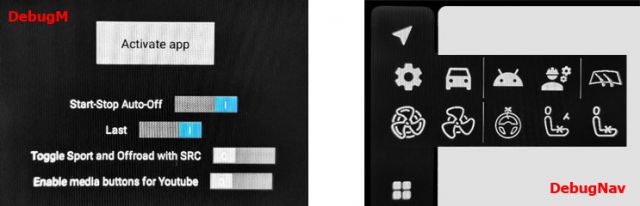
DebugM — отключение StartStop, запоминать последний режим коробки или принудительно выбрать любой (спорт, комфорт и т.д.). DebugM также нужен работы DebugNav (дополнительные кнопки). Приложению DebugNav и DebugM нужны права Спец Возможности (Accessibility), если выдача прав не срабатывает, то выдать права через Macrodroid (см пункт 8).
DebugNav — две дополнительные кнопки на панели для быстрого открытия сплита с выбранными приложениями. Долгим нажатием текущее приложение временно становится дополнительным в сплите, а основное подгружается из настроек (так удобно переключаться между плеерами, если основно приложение это навигатор). Кнопка быстрых настроек выдает доступ ко всем основным настройкам системы, плюс перевод дворников в сервисный режим, подогревы сидений и руля, вызов макросов, переключение режимов вождения.
Установить приложения, запустить DebugM и активировать. Запустить DebugNav и настроить:
- Включить: Сместить кнопки для новой ОС (чтоб по центру панели встало)
- Смещение по Х: 0
- Смещение по Y: 10 (чтоб углы не торчали за панель)
- Выбрать основное приложение (для сплит): AIMP (или любое другое установленное приложение)
- Выбрать дополнительное приложение: Яндекс Навигатор (или другое установленное приложение)
- Показывать панель с режимами вождения — откл (если вкл, то нужен ещё для вызова макросов MacroDroid)
❌❎ MVite и модули (включать, во вкладке "модули"):
- Monjaro Vite Media — для экрана пассажира.
- Monjaro Vite Driver — для отображения информации на приборной панели, HUD дисплее.
- и др.
❌❎ MConfig. Описание: Monjaro Starter Pack (MSP) + MConfig. Т.е. ставим: MSP, MConfig, MHelper и Rsc_SRC_Key (кнопка SRC): MHelper модуль MConfig для переноса навигации на приборную панель. Установить по инструкции через ADB, запустить один раз для регистрации команды переноса приложения на приборную панель. Появится кнопка в меню в MConfig. Rsc_SRC_Key подмена действий для кнопки SRC, например настроить так. Одно нажатие, как было, двойное нажатие — назад, долгое нажатие — запуск навигации или переброс ЯК на панель приборов и т.д.
▶️✅ MConfig+ улучшенный MConfig. Т.е. ставим: MSP и MConfig+. Настраиваем MConfig+ и ГУ машины уже начинает радовать своими функциями и возможностями. Но это только начало. Далее ставим дополнительные "улучайзеры":
- mSaver и mSaver Home - "Заставка" (для экрана пассажира) и "Заставка Home" (для центрального экрана) - экранная заставка/лаунчер
- mHUD - для кастомизации проекции на лобовое стекло.
- mNavi - навигационное меню, вызов Алисы, перенос навигации на приборную панель и т.д.
- Navigation bar - боковые кнопки "домой" и "назад" вместо одной "домой".
- status-widget - виджет даты и времени с визуальным статусом WiFi и GPS
- mSaver и mSaver Home - "Заставка" (для экрана пассажира) и "Заставка Home" (для центрального экрана) - экранная заставка/лаунчер
▶️▶️▶️ ПРОГРАММЫ ◀️◀️◀️
дополнительно установить через RuStore или скачать в интернете
▶️▶️ AIMP ◀️◀️ — аудиопроигрыватель. Восстанавливаем настройки из резервной копии:
• Меню (вверху кнопка ≡) → Настройки (внизу шестеренка) → Импорт настроек (в самом низу)
Если настраиваем первый раз, то меняем цвет, шаблон, включаем автозапуск:
• Меню (вверху кнопка ≡) → Настройки (внизу шестеренка) → Воспроизведение → При запуске приложения → Начать воспроизведение → √
• Меню → Настройки → Интерфейс → Дневной режим → Тема → DarkGray → OK → √
• Меню → Настройки → Интерфейс → Макет → Планшет → √
или скачать или установить обложку:
• Меню → Настройки → Интерфейс → Обложка → + → выбрать скачанную → OK → √
▶️▶️ FMPLAY ◀️◀️ — интернет радио. Включаем автовоспроизведение, нажимаем:
" ⋮ " → Настройки → Автовоспроизведение.
" ⋮ " → Настройки → Синхронизация → Добавить аккаунт (чтоб станции избранные синхронизировались)
▶️▶️ MacroDriod ◀️◀️ — настройка автозапуска приложений через макросы (для опытных пользователей). Дополнительно для удобства включаем "Панель MacroDriod", настраиваем "Зону смахивания" и добавляем туда созданные скрипты и т.д. Также для удобства можно добавить плавающие кнопки.
▶️▶️ MonjaroClimateTool ◀️◀️ — управление климатом с основного экрана и экрана пассажира.
▶️▶️ Square Home launcher ◀️◀️ — альтернативный лаунчер. Скачать можно на PDA. Сложный в настройке, лучше использовать mSaver и mSaver Home, но тогда не будет своих виджетов, но без них легко обойтись. После установки Square пропустить мастер настройки и настроить в ручную. "Щипком" по экрану лаунчера открывается меню страничек. Нажать на меню слева внизу:
Интерфейс → … Поля для ландшафтного режима: слева 190, справа 30, сверху 70, снизу 20.
Интерфейс → … Размер заголовка страницы: 15%
Интерфейс → … Живые плитки, включаем пункты Уведомления и Медиаконтролер, чтоб на плитках приложений появлялись кнопки управления мультимедиа.
Интерфейс → … Размер и стиль плиток → Размер плиток 160, Размер иконок 180%, Не отключать Обложку альбома. Можно включить пункт Больше анимаций. Количество столбцов 4, Расстояние между плиток 8.
Интерфейс → … Стиль иконок: масштаб 100%. Сдвиги по нулям. Остальное по умолчанию.
Далее настройка виджетов, плиток и т.д.
Путь сохранения бэкапа: /sdcard/Android/data/com.ss.squarehome2/files/backups/
Файл бэкапа начинается с точки и файлменеджеры могут не видеть его, копируйте вместе с папкой - backups. После чистой установки можно обратно скопировать бэкап в папку приложения и восстановить настройки.
▶️▶️ Стрелка ◀️◀️ — программа антирадар (нужен GPS). Для автоматического пуска при запуске программы:
Опции → Автоматизация → 🗹 При открытии приложения.
Опции → Профили→ 𐄂 Дублировать голосом включение профиля (снять галочку).
▶️▶️ Яндекс Карты ◀️◀️ (ЯК), лучше работает, чем Яндекс Навигатор (ЯН).
▶️▶️▶️ Настройка GPS ◀️◀️◀️
Описание здесь